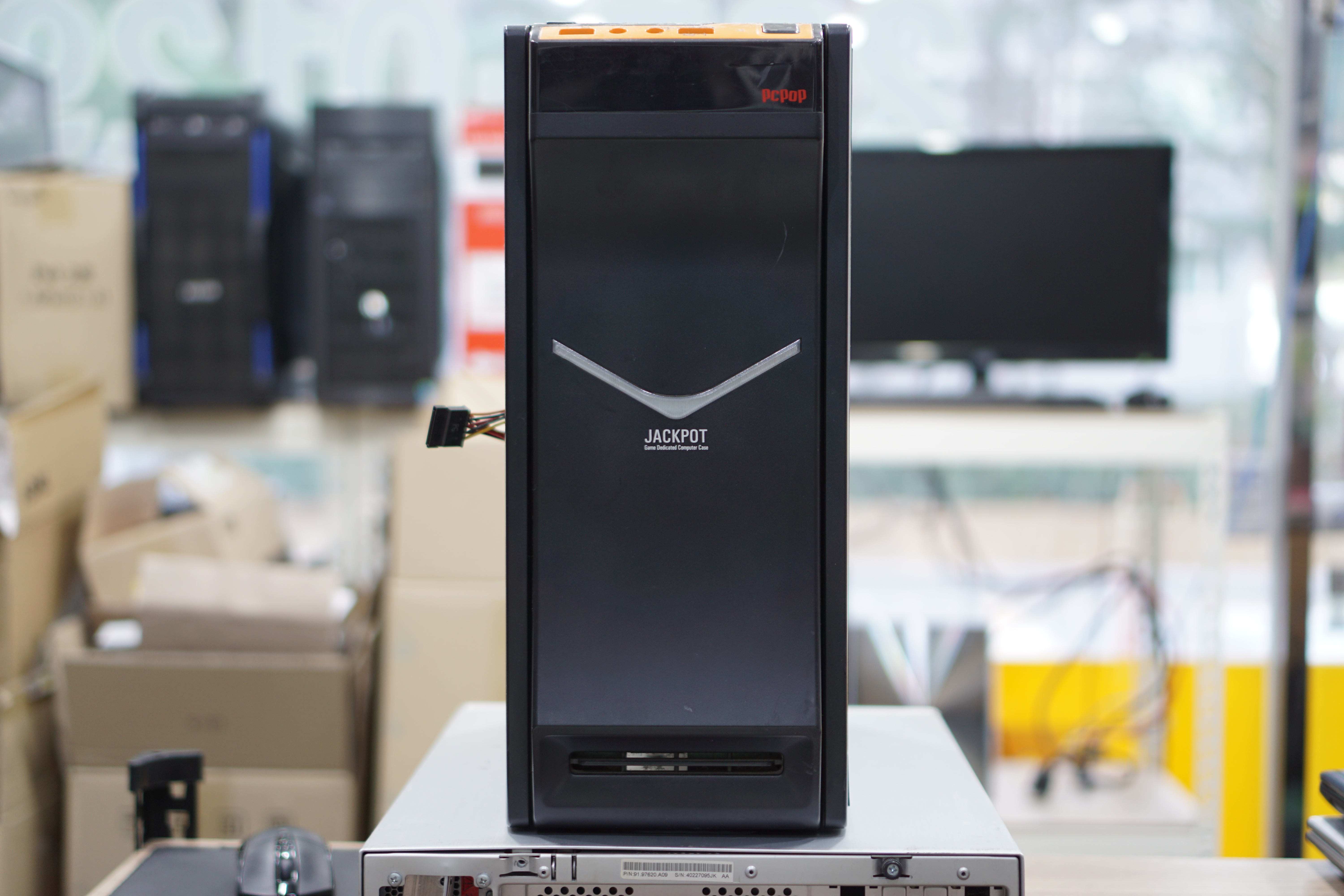
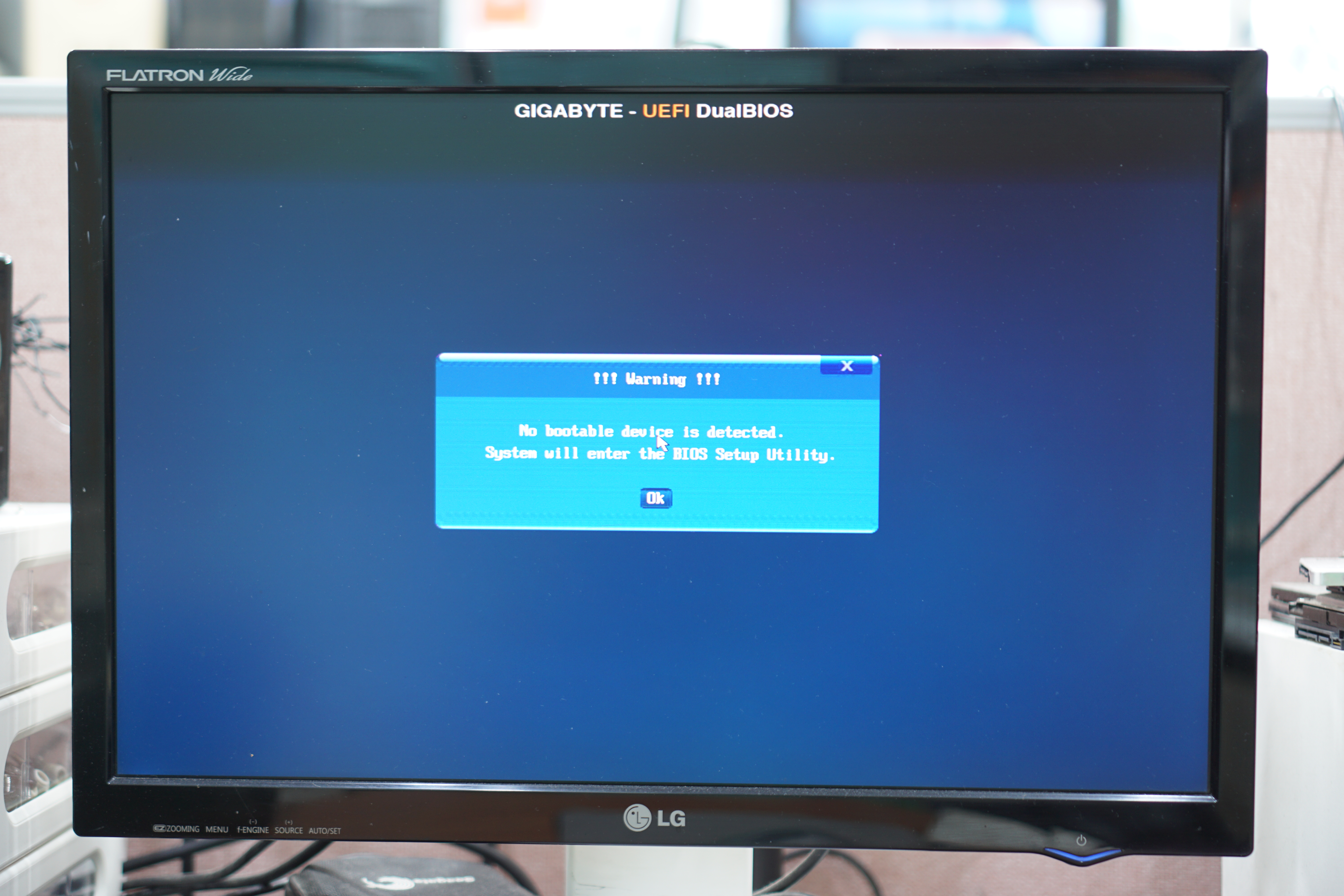
안녕하세요 진취안동 전산점검 화면은 안나오는데 전산점검기가 계속 껐다 켰다를 반복합니다.
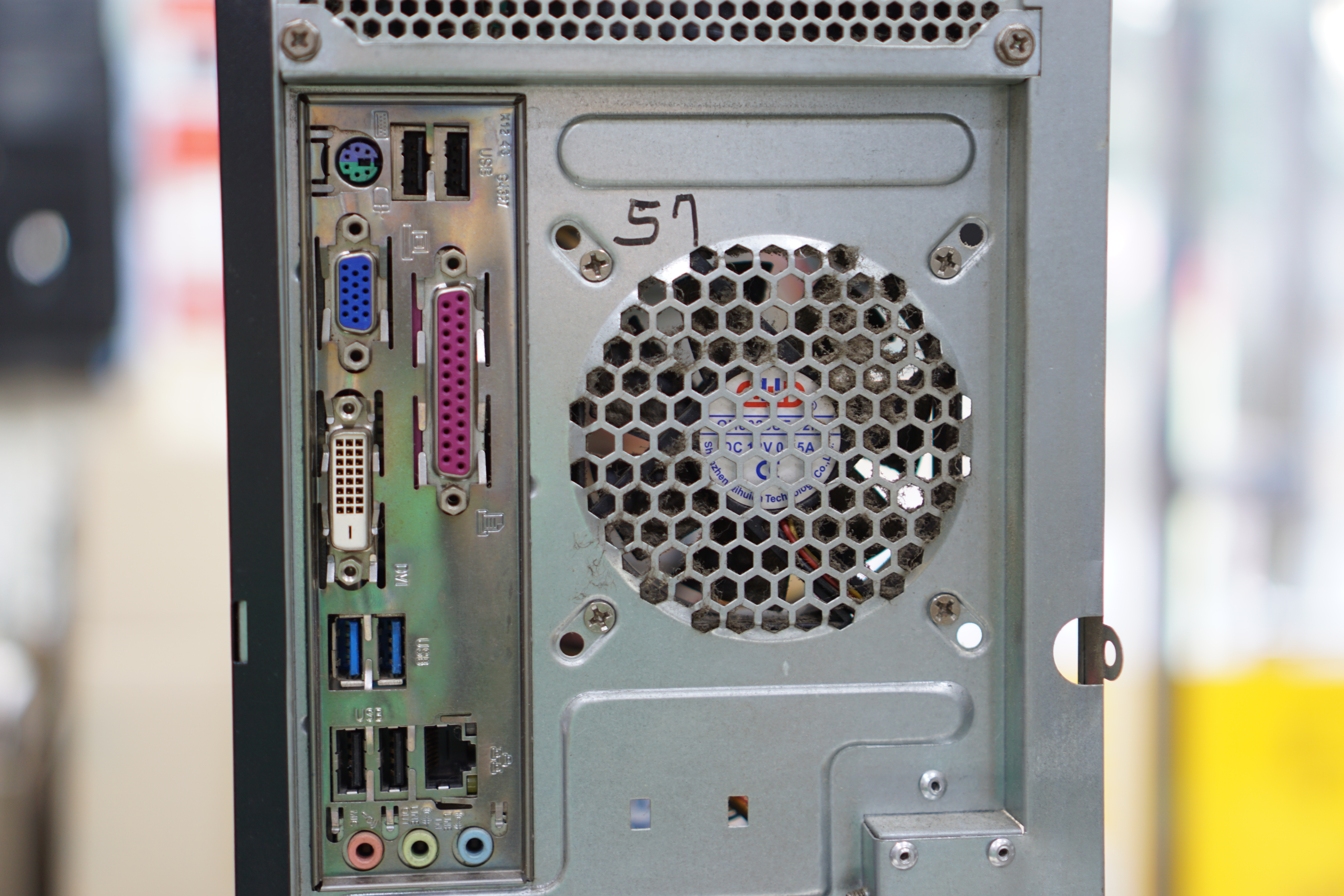
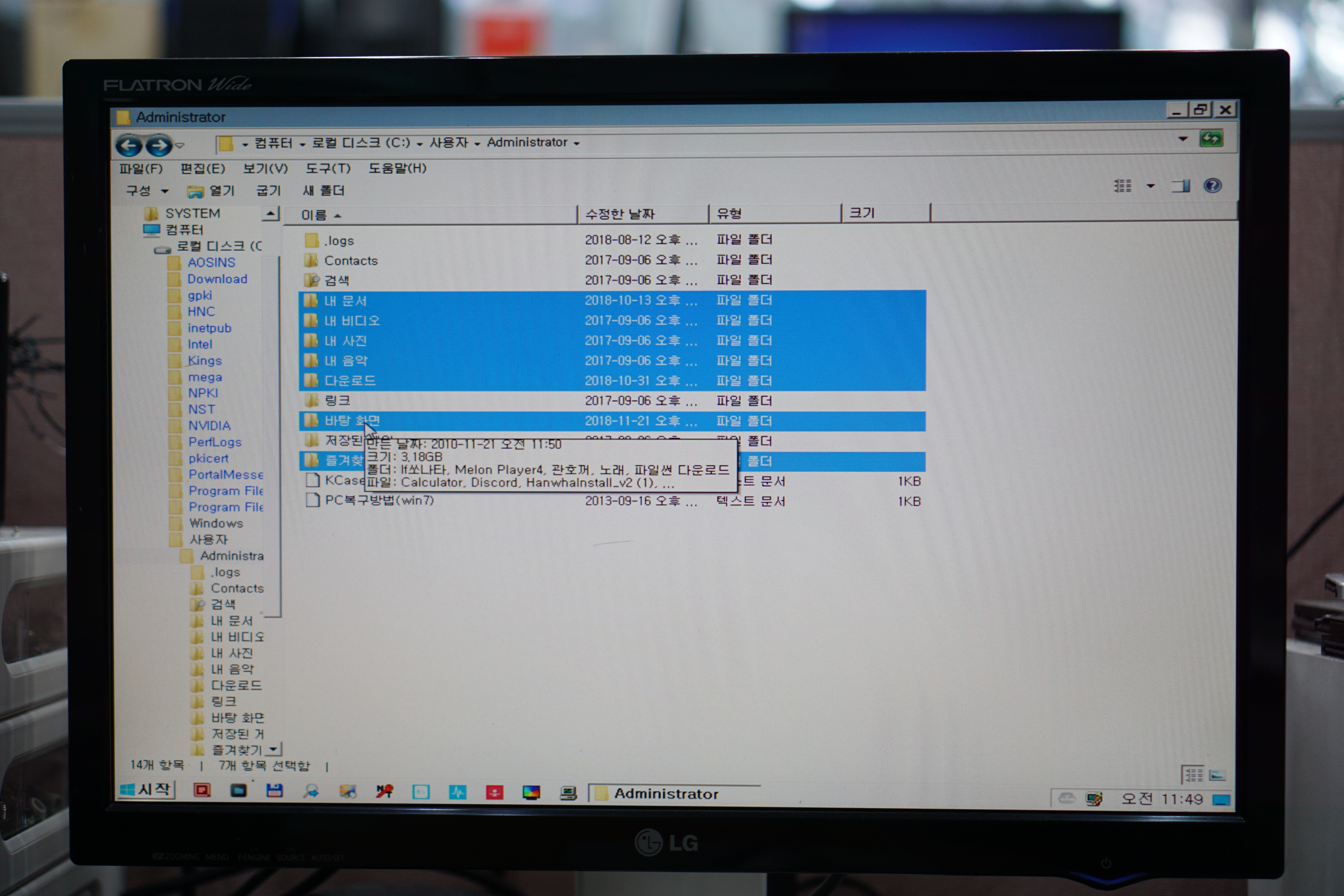
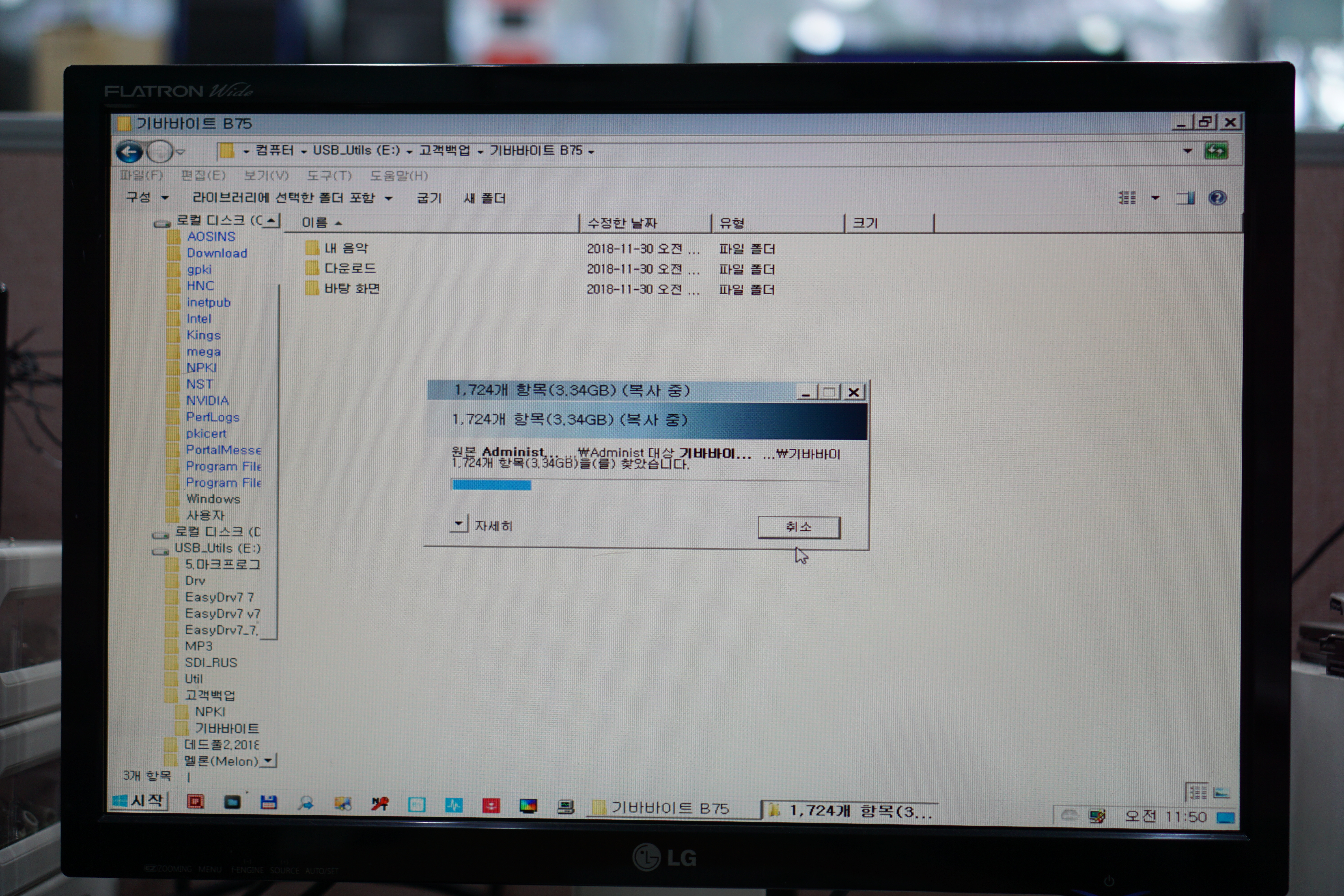
컴퓨터 전원 켜고 끄기 문제를 해결하기 위한 B75 메인보드 교체 과정입니다.
원인 분석은 부품 확인에서 시작됩니다.
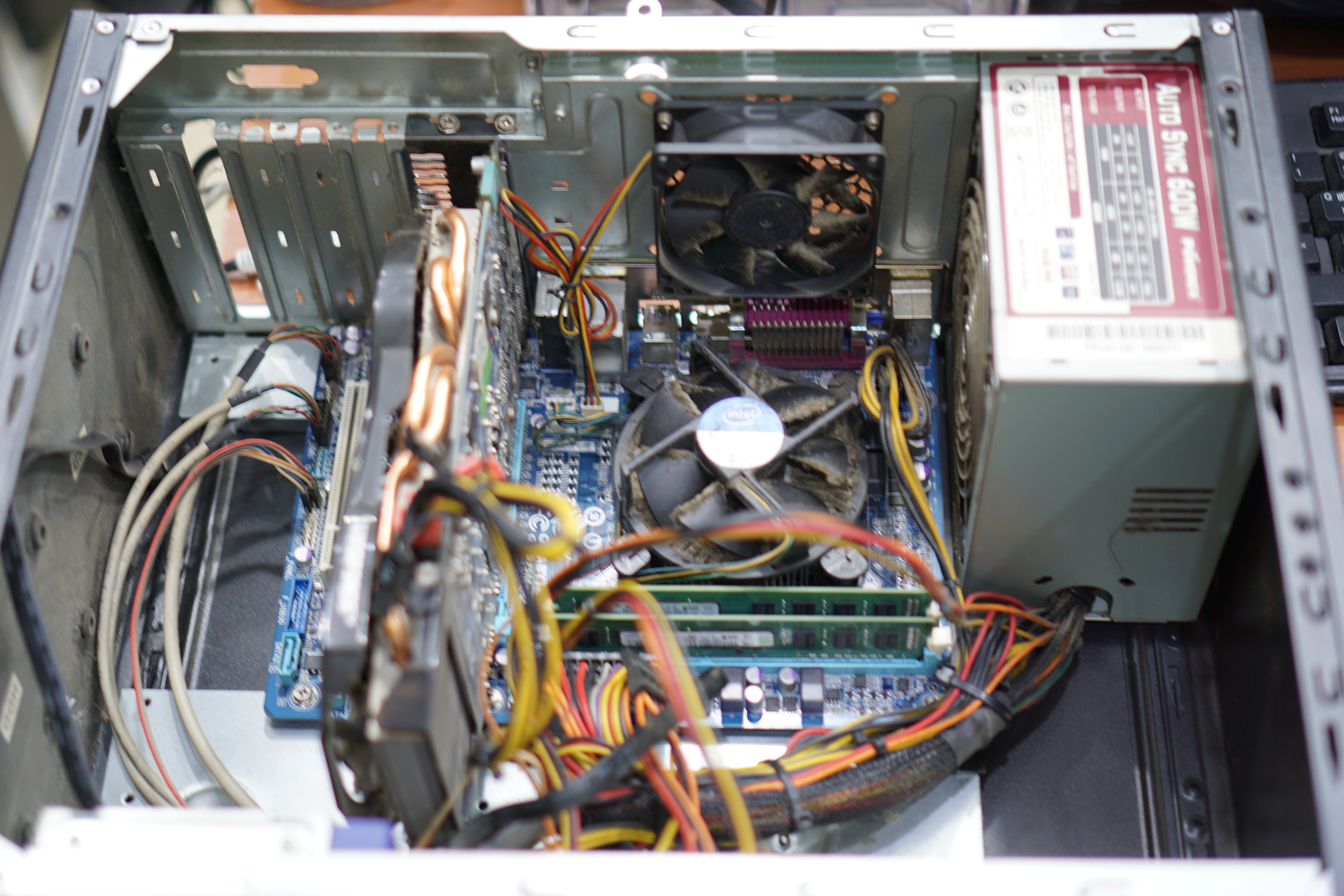
본체의 사이드 커버를 열고 부품들을 하나씩 확인해 봅시다.
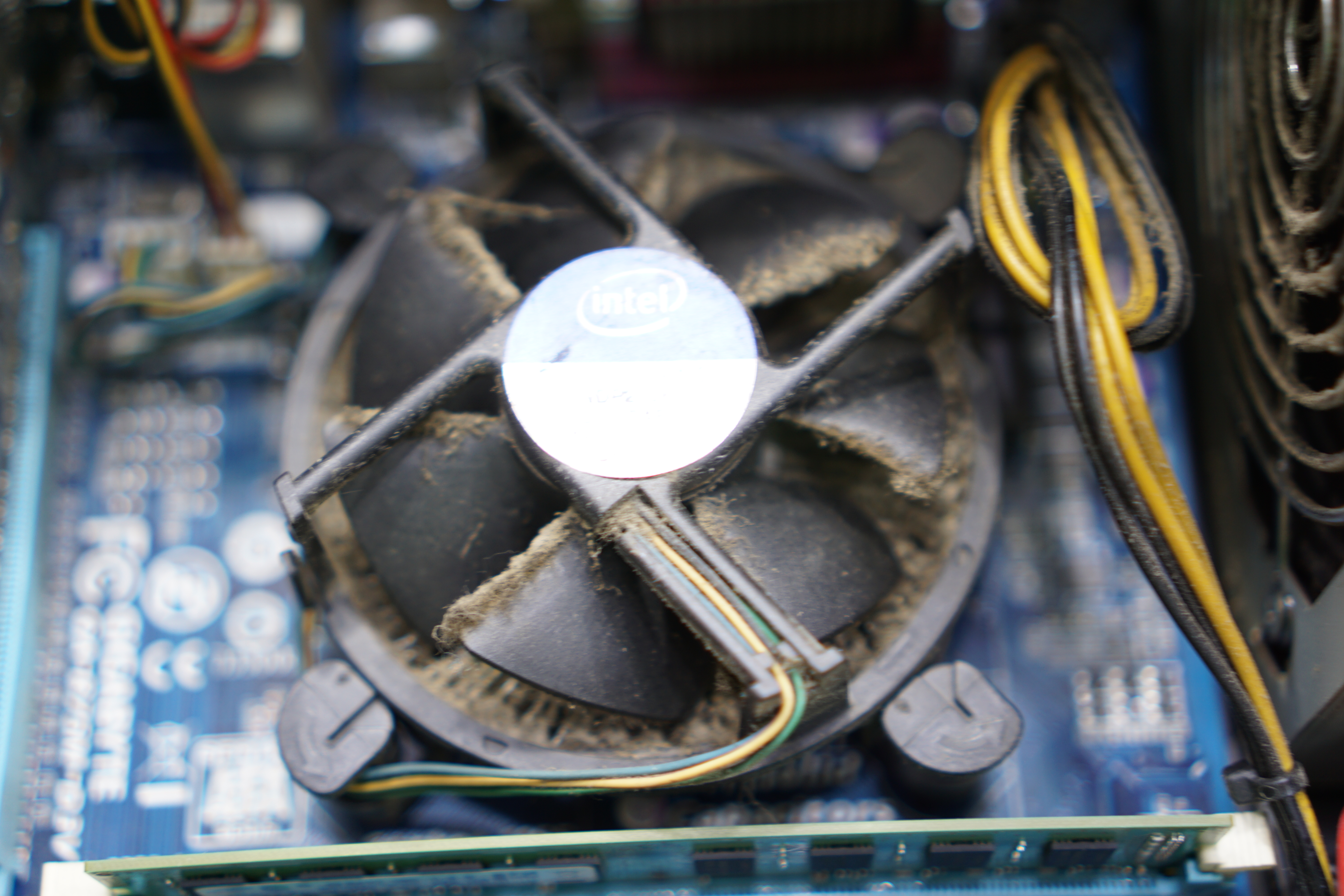
오래된 컴퓨터라 먼지가 두껍게 끼어 있습니다.
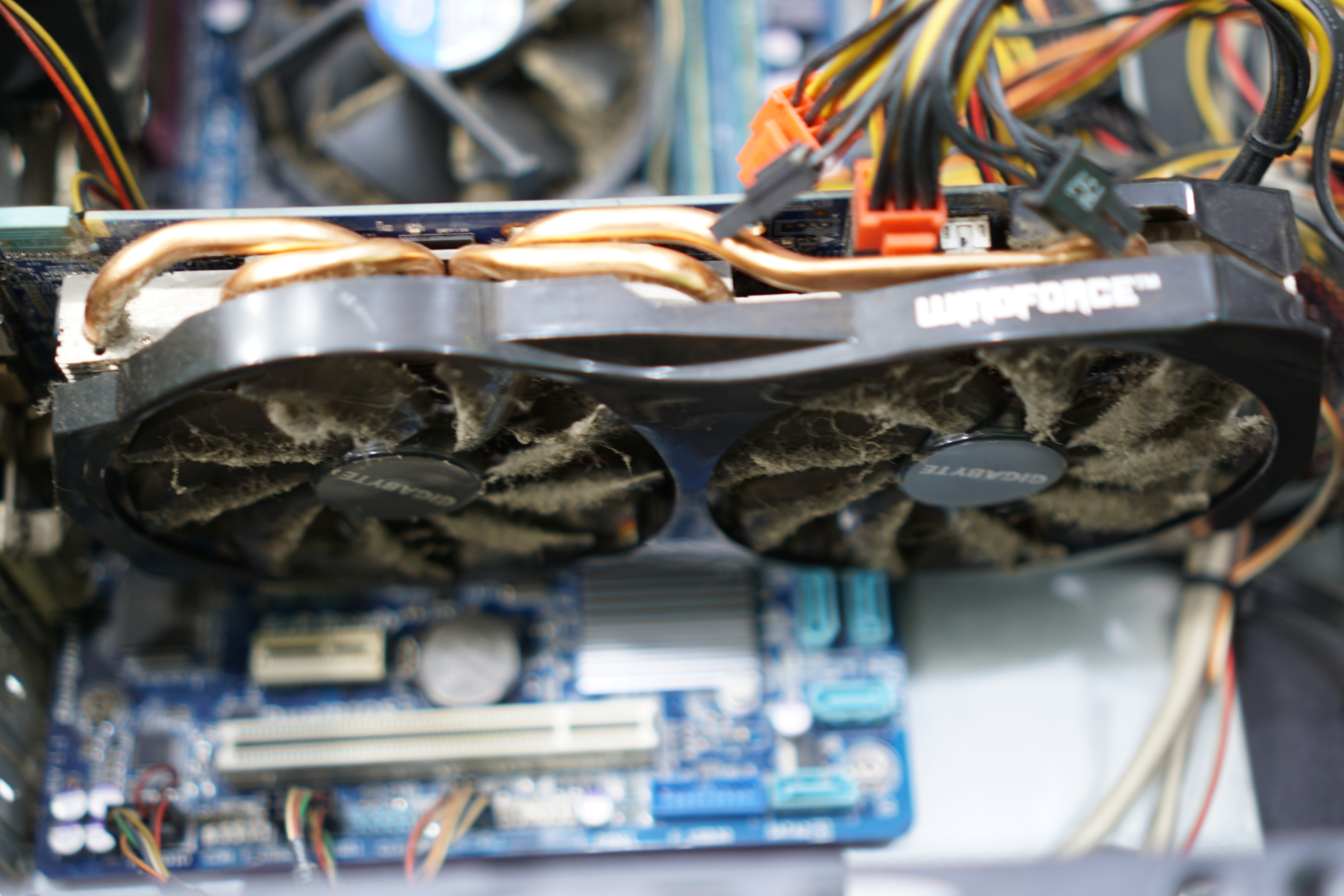
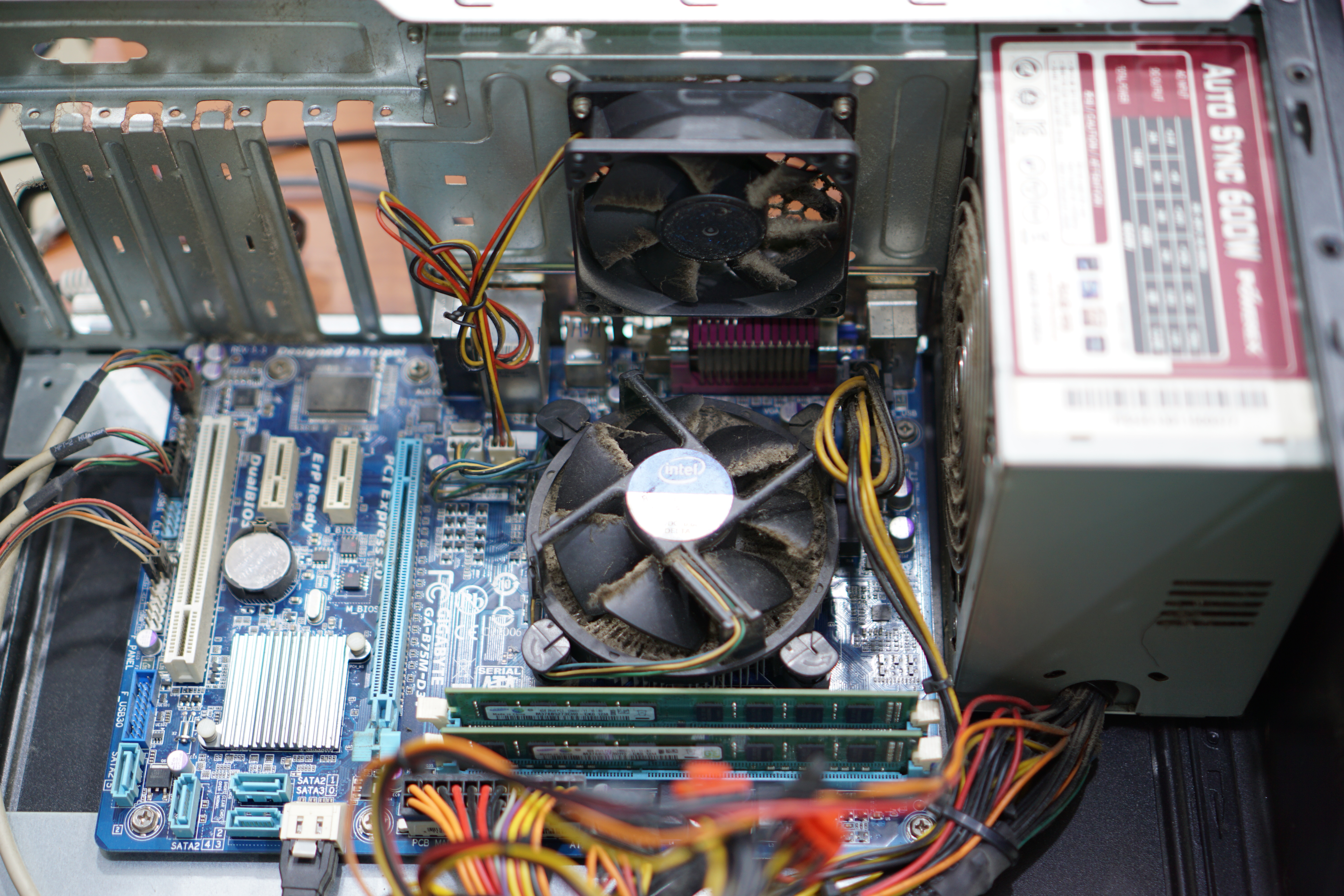
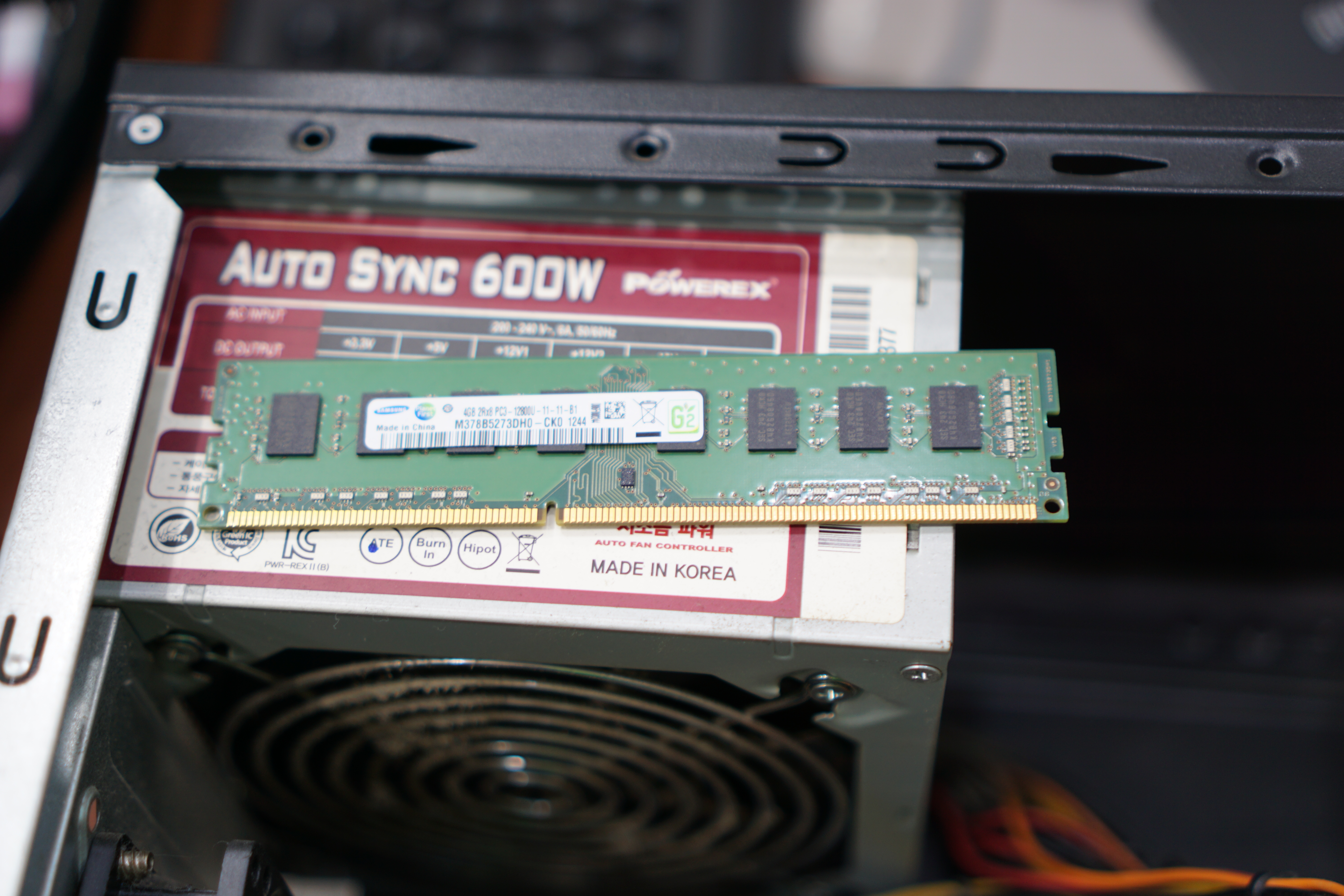
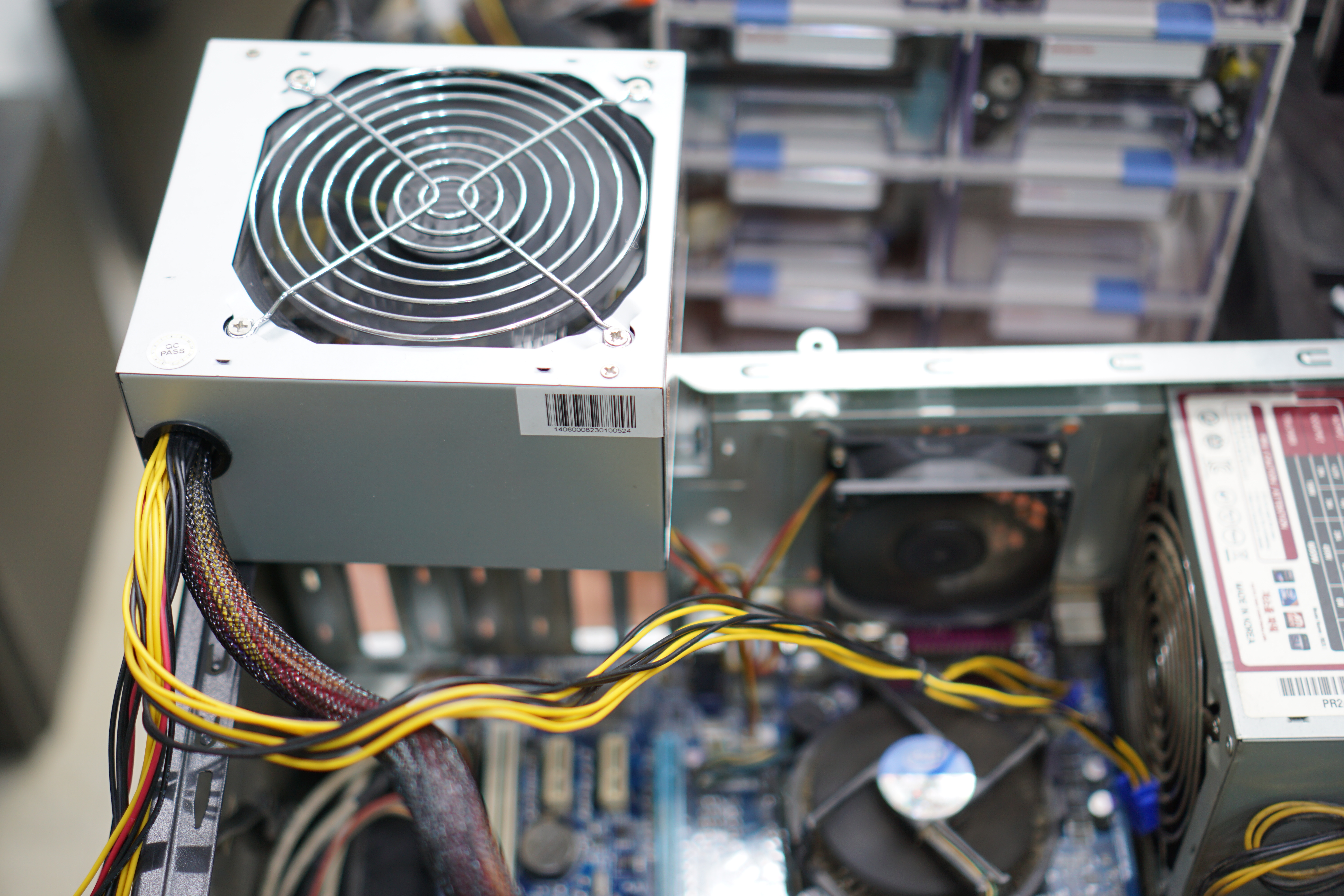
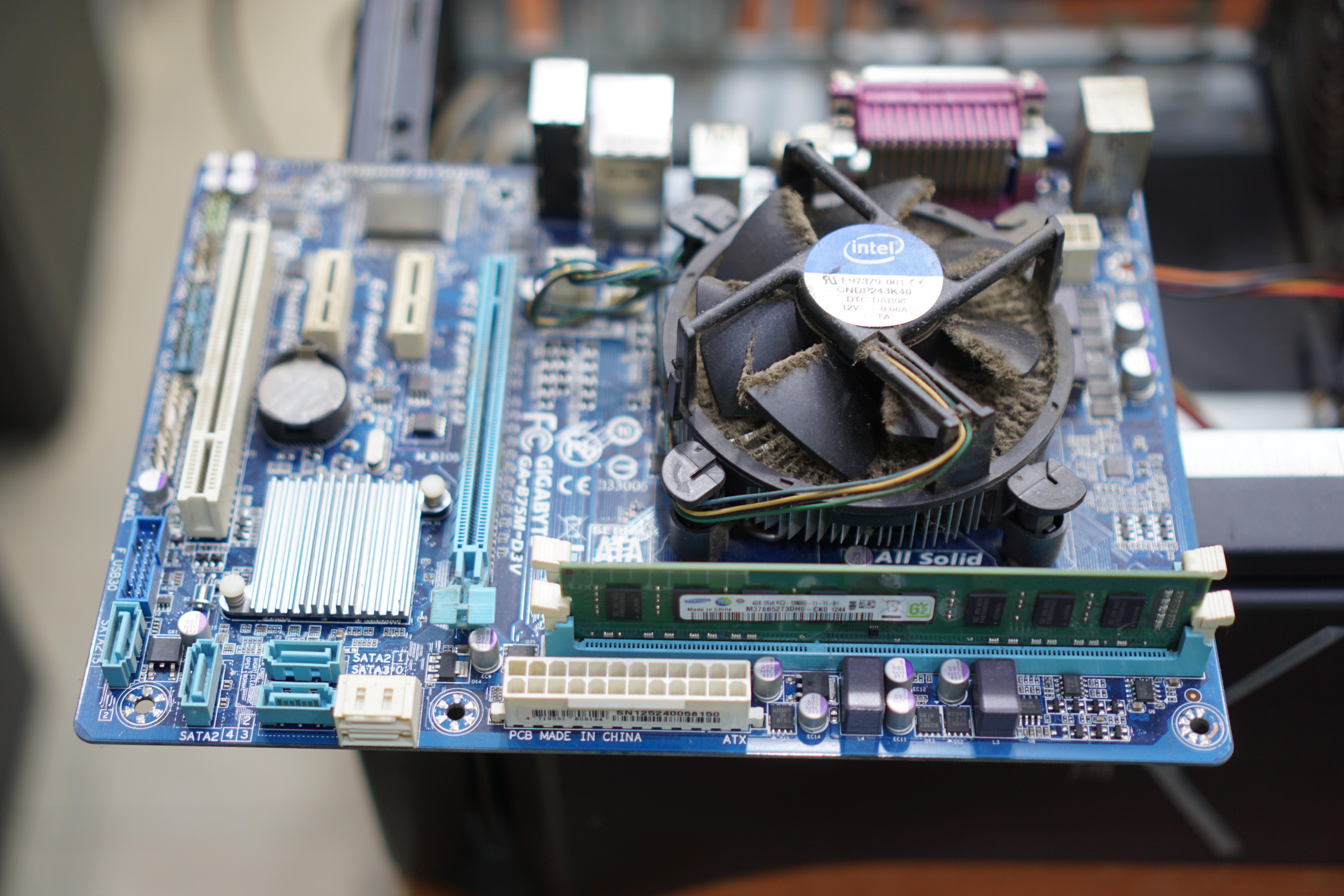
그 이유는 결함이 있는 마더보드입니다.
B75 마더보드는 인텔 B75 칩셋을 탑재한 마더보드로 가장 안정적이고 고성능인 제품이다.
이 마더보드를 사용하여 컴퓨터 전원 켜기/끄기 문제를 해결할 수 있습니다.
다음은 B75 마더보드를 교체하는 절차입니다.
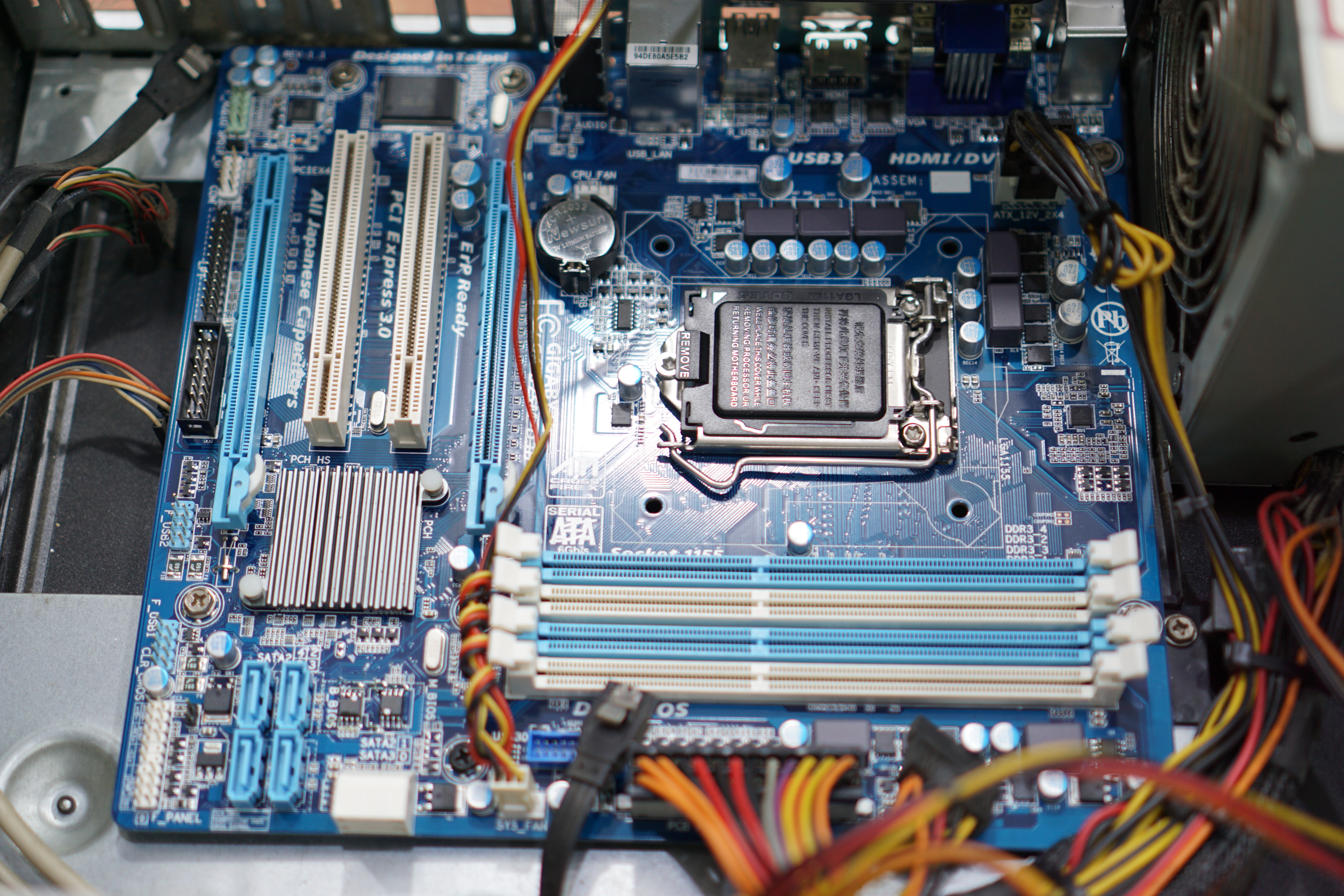
1. 필요한 도구 및 부품 준비
새 B75 마더보드, 전동 드라이버, 케이블 타이, 열 페이스트 및 정전기 방지 슬리브가 필요합니다.
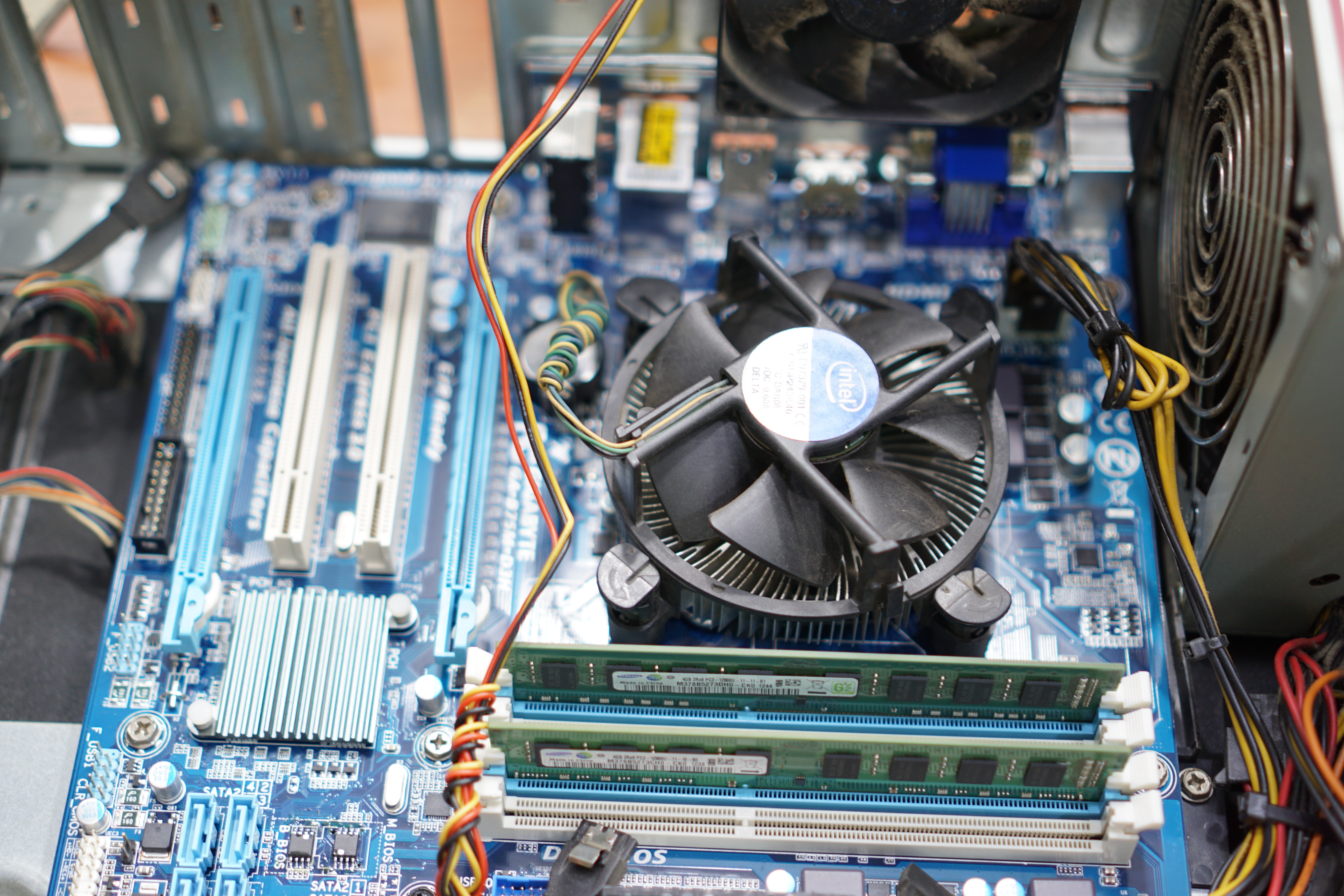
2. 컴퓨터 분해
컴퓨터를 종료하고 전원 코드를 뽑습니다.
컴퓨터 케이스를 열고 마더보드와 연결된 모든 케이블을 분리합니다.
3. 새 마더보드 설치
새 B75 마더보드를 기존 마더보드와 같은 위치에 설치합니다.
마더보드를 나사로 고정합니다.
마더보드에 전원 케이블을 연결합니다.
모든 케이블을 마더보드에 연결합니다.
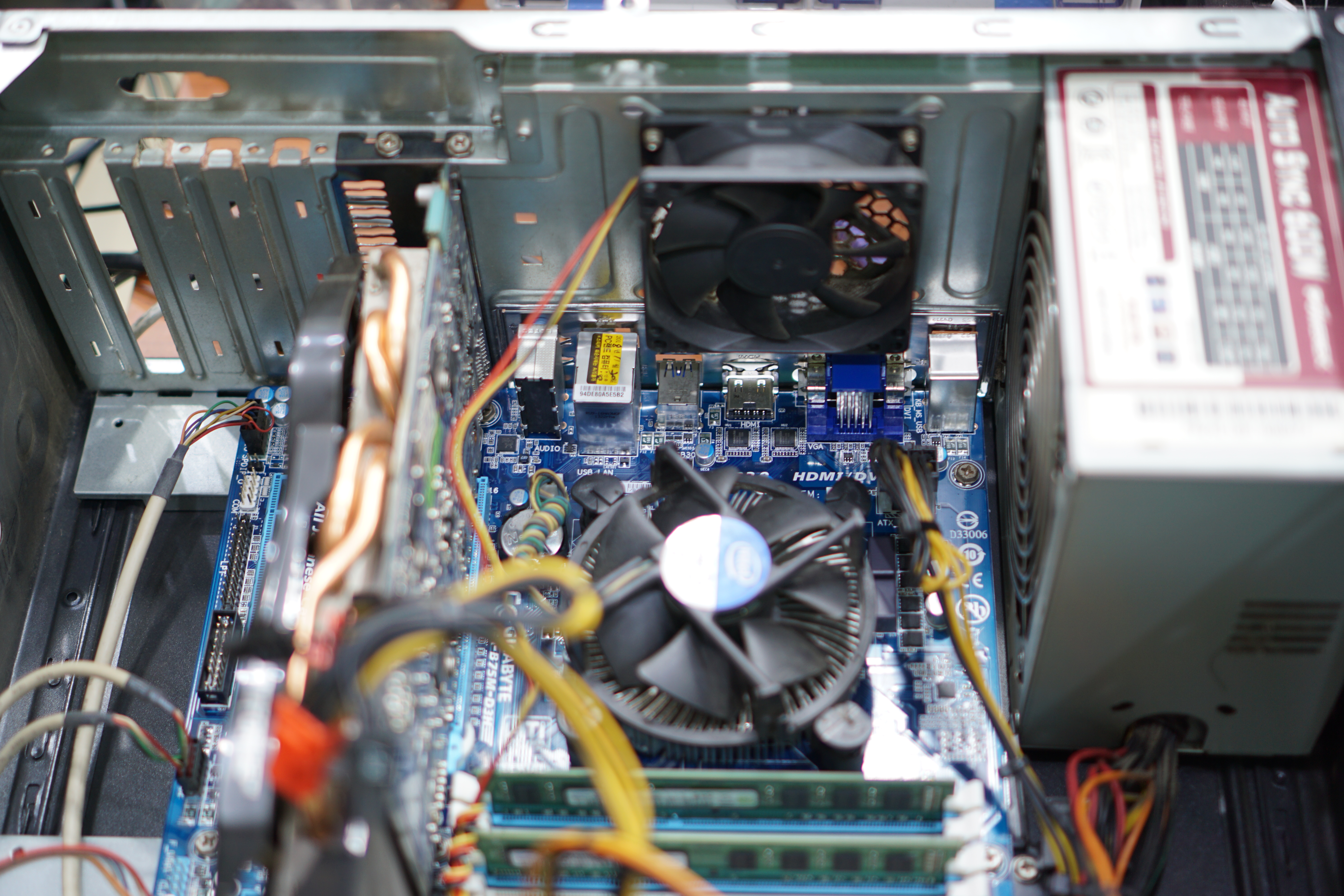
3. 새 마더보드 설치
새 B75 마더보드를 기존 마더보드와 같은 위치에 설치합니다.
마더보드를 나사로 고정합니다.
마더보드에 전원 케이블을 연결합니다.
모든 케이블을 마더보드에 연결합니다.
4. 메인 보드가 정상적으로 실행 중입니다.
CPU에 서멀 그리스를 바릅니다.
CPU 쿨러를 장착합니다.
메모리, 하드 디스크, 광학 드라이브 등을 연결합니다.
컴퓨터 케이스를 닫고 전원 코드를 연결합니다.
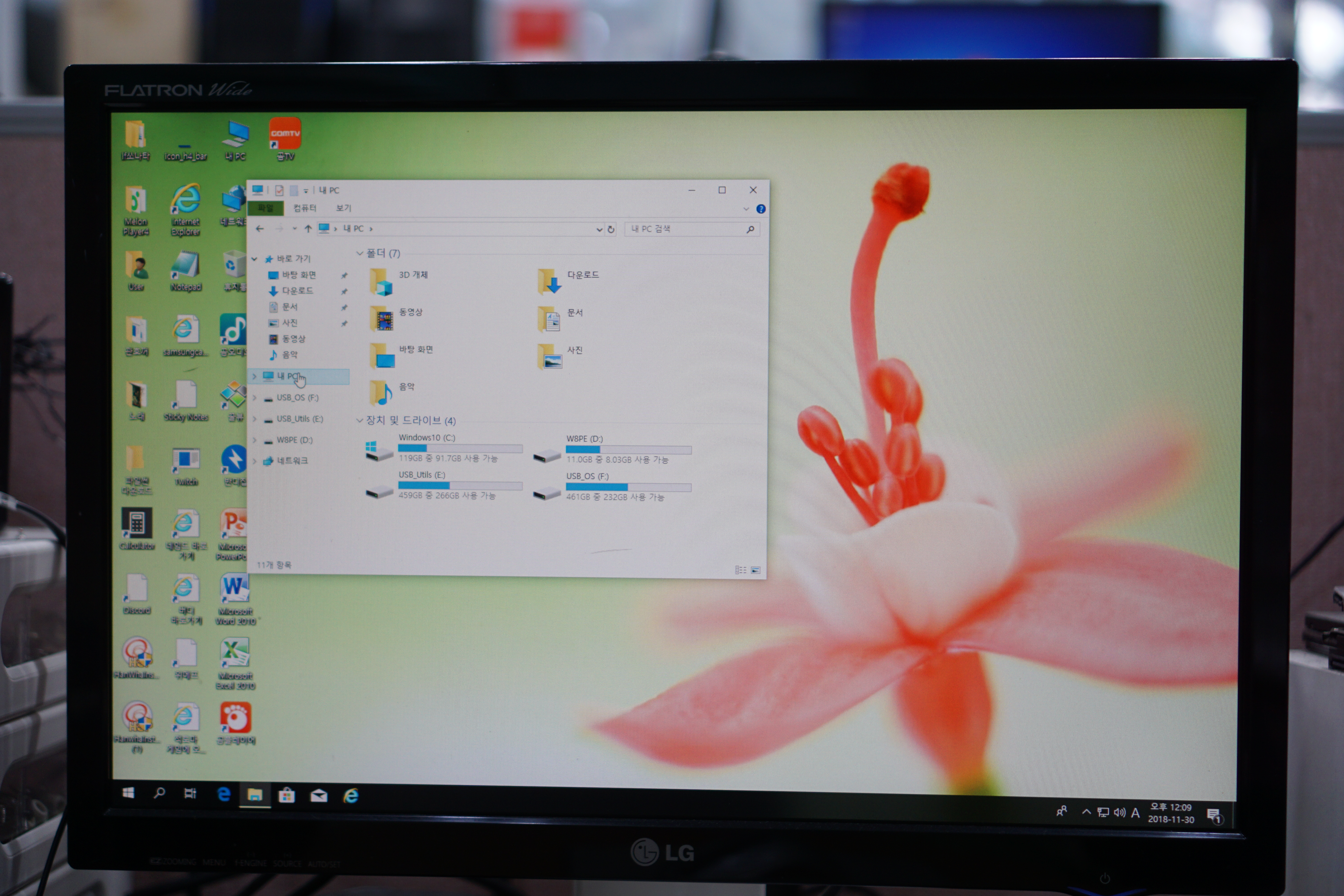
컴퓨터를 켜고 제대로 작동하는지 확인하십시오.

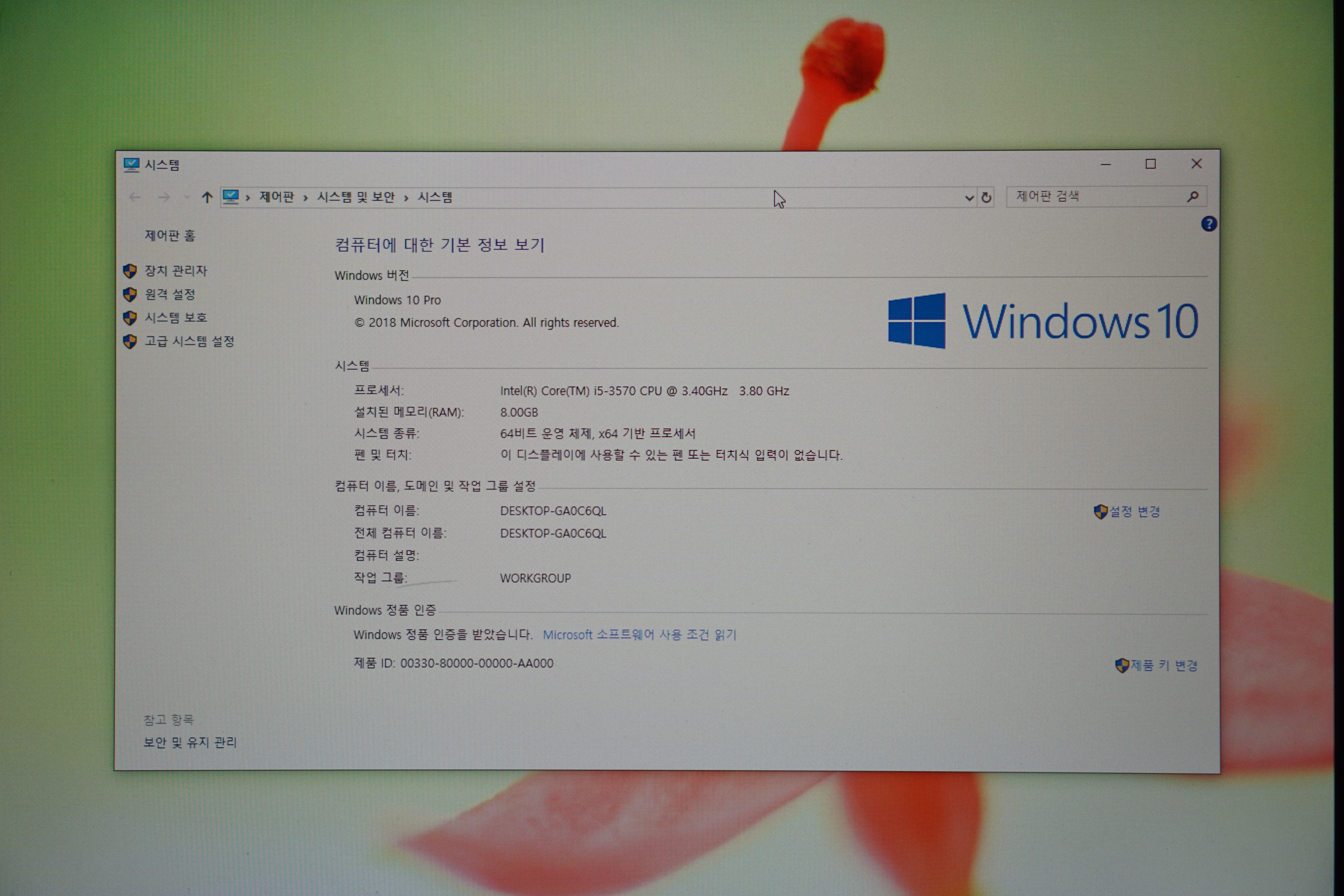
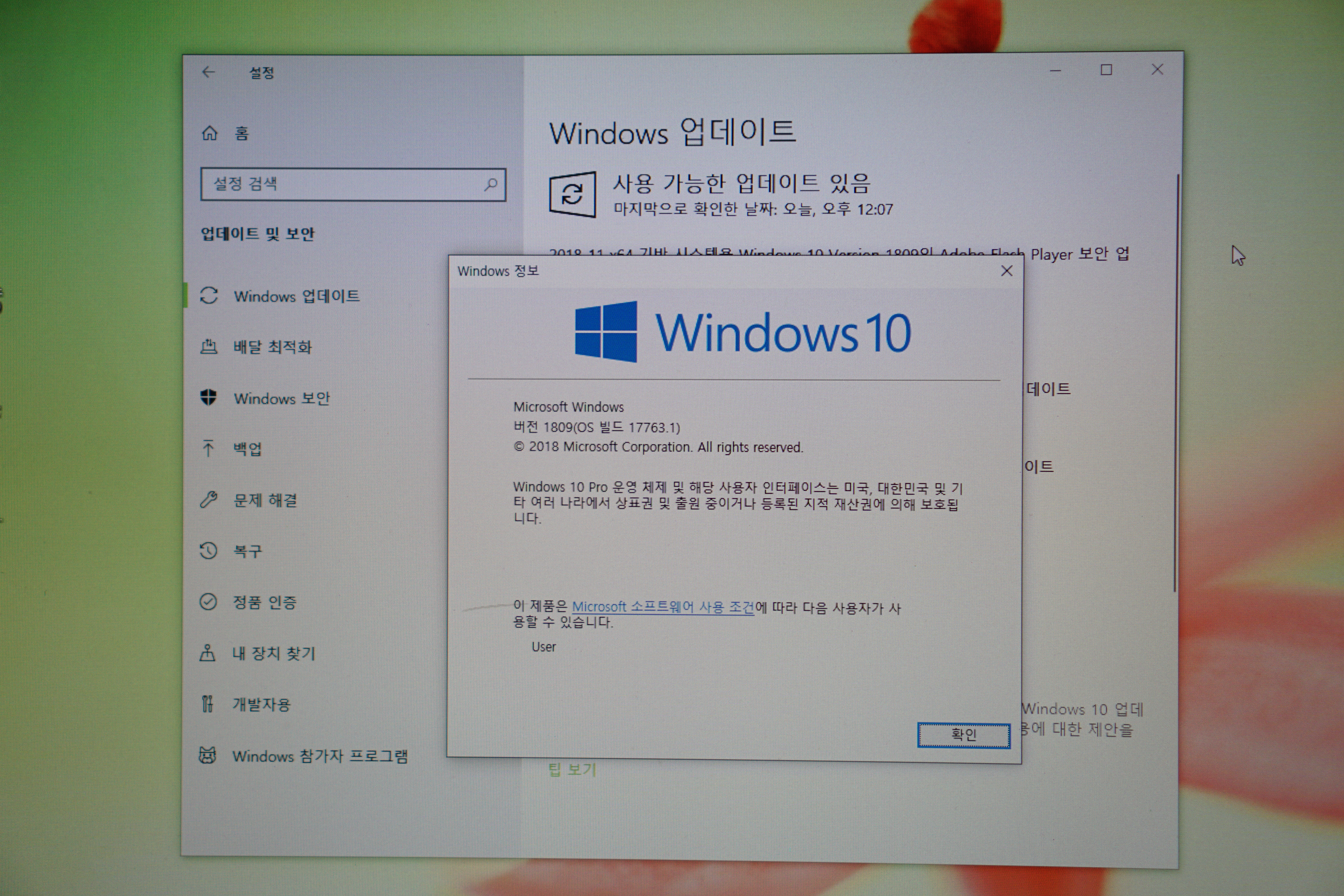
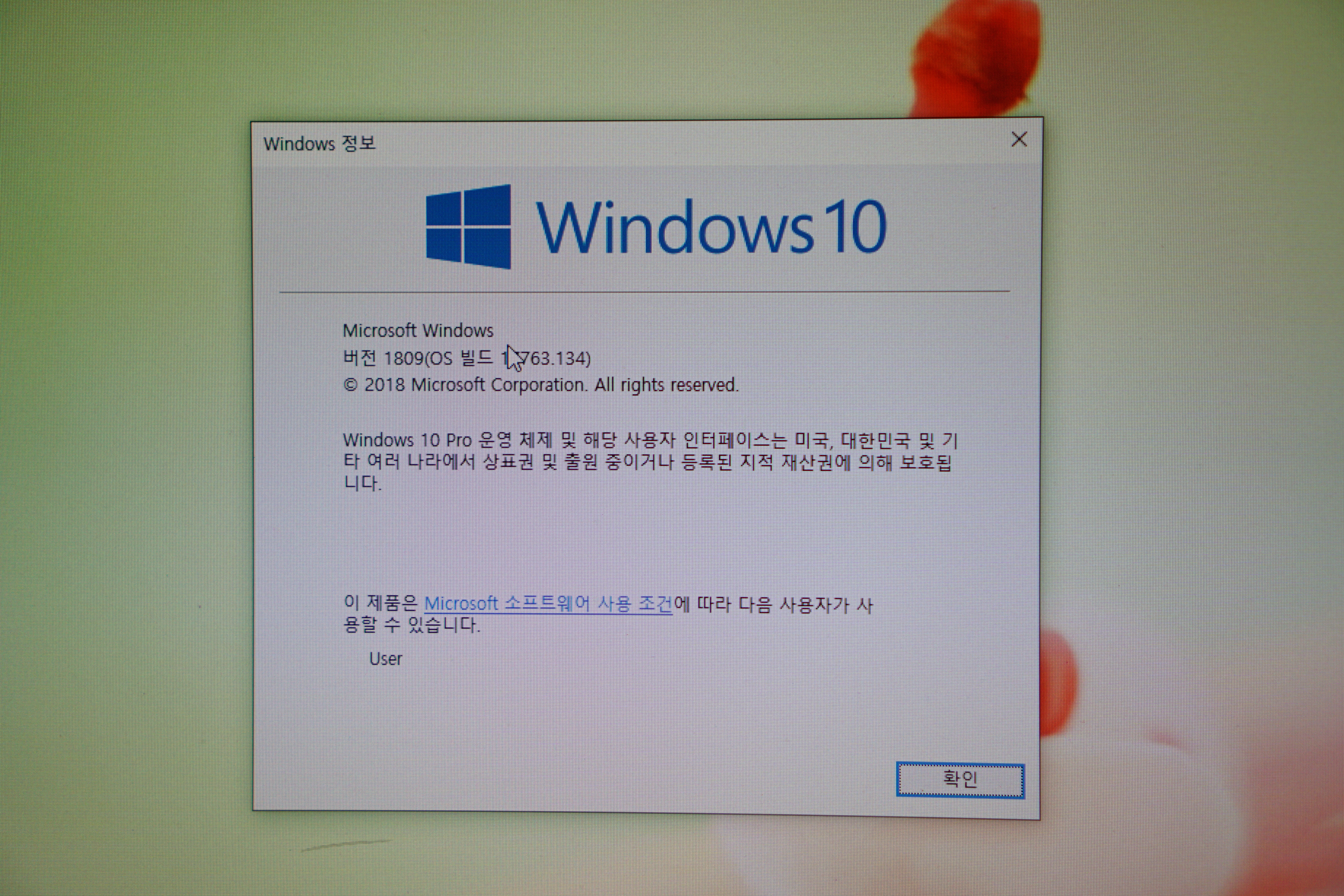
금천동 컴퓨터 유지보수 문제 해결을 위한 B75 메인보드 교체과정입니다.